Se questa mattina, provando a collegarvi al vostro software in Cloud o al PC dell’ufficio, vi siete imbattuti in finestre di avviso mai viste prima, non allarmatevi: è tutto normale.
L’aggiornamento di Windows 11 rilasciato il 15 Aprile 2026 ha introdotto nuovi protocolli di sicurezza per l’accesso remoto. Questi cambiamenti richiedono ora due passaggi di conferma aggiuntivi per garantire che la connessione sia autorizzata e sicura.
Ecco una guida rapida su come procedere per tornare a lavorare in pochi secondi.
Passaggio 1: Autorizzazione all’apertura del file
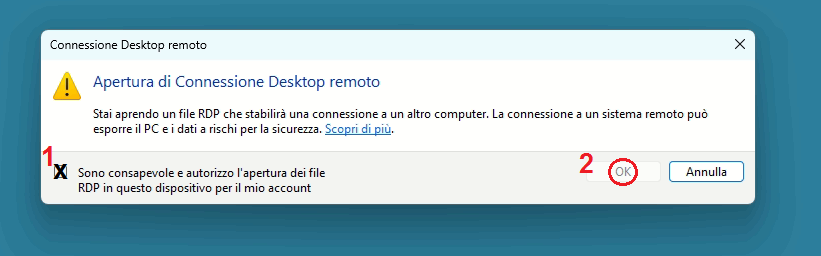
Non appena avvierete il collegamento al Desktop Remoto, apparirà una finestra di avviso di sistema. Noterete che il tasto “OK” inizialmente non è cliccabile (appare grigio).
Cosa fare:
- Individuate la casella di controllo con la dicitura: “Sono consapevole e autorizzo l’apertura del file”.
- Apponete la spunta sulla casella. (1)
- Il tasto OK si sbloccherà immediatamente: cliccatelo per proseguire. (2)
Passaggio 2: Selezione delle risorse locali
Subito dopo, Windows vi chiederà quali risorse del vostro computer volete “condividere” con la sessione remota. Questo passaggio è fondamentale per il corretto funzionamento del software che utilizzate.
Cosa fare: Per evitare errori o limitazioni nelle funzionalità del programma, assicuratevi di selezionare (se disponibili) queste tre opzioni:
- Unità: Permette di salvare o caricare file dal vostro PC al server.
- Appunti: Consente il “copia e incolla” tra il vostro computer e la sessione remota.
- Stampanti: Necessario per stampare documenti direttamente sulla vostra stampante locale.
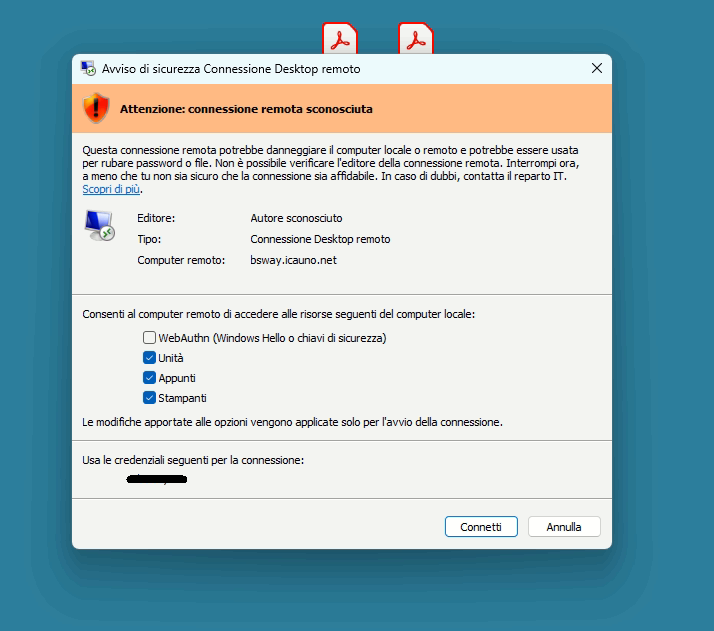
Attenzione: Se non vengono selezionate queste voci, potreste riscontrare problemi nell’esportazione dei documenti o nell’uso delle periferiche collegate.
Perché questo cambiamento?
Microsoft ha intensificato i controlli per prevenire l’esecuzione automatica di file potenzialmente dannosi. Anche se questi “clic” in più possono sembrare un piccolo fastidio, servono a garantire che nessun accesso remoto avvenga senza la vostra esplicita supervisione.
Avete ancora dubbi? Il nostro team di assistenza è come sempre a vostra disposizione per aiutarvi nella configurazione. Buon lavoro!
Aggiornamento del 28 Aprile 2026
E’ ora possibile disabilitare il messaggio di sicurezza semplicemente avviando come amministratore il file batch scaricabile qui sotto.